

Inleiding
Samsung heeft een nuttige camera-optie verstopt in de Galaxy S26 Ultra, maar die is niet meteen duidelijk zichtbaar. Wil je scherpere alledaagse foto's zonder te hoeven worstelen met uitgebreide raw-instellingen? Er zit een 24MP-stillmodus in de software verborgen — als je weet waar je moet zoeken.
Wat zit er standaard in de hardware en software?
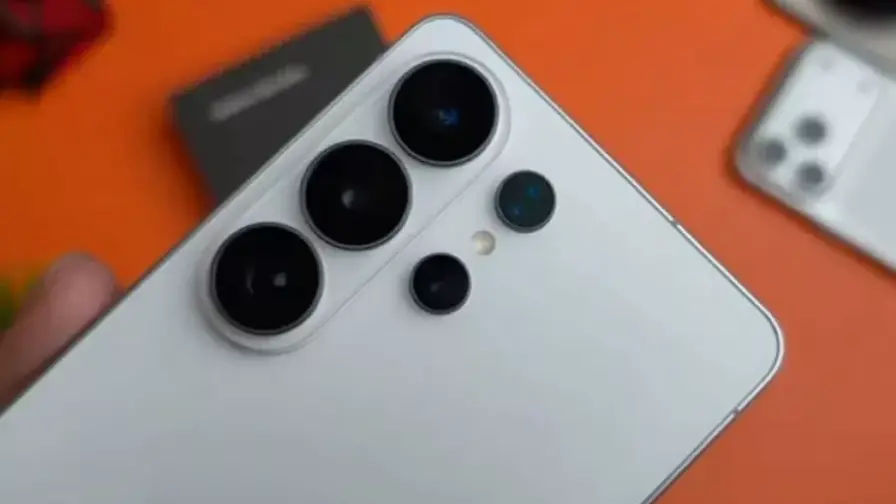
De hardware is geen geheim: een 200MP primaire sensor en een 50MP telefoto, beide bijgewerkt met grotere openingen om meer licht binnen te laten. Vanuit de doos biedt de camera de bekende 12MP-, 50MP- en 200MP-keuzes. De 24MP-optie verschijnt echter pas nadat je Samsung's Camera Assistant-app uit de Galaxy Store hebt geïnstalleerd en die resolutie hebt ingeschakeld. Het is een first-party tool, maar Samsung levert deze niet vooraf geïnstalleerd op de S26 Ultra.
Waarom meerdere resoluties bestaan
Elke resolutie heeft een doel. De standaard 12MP levert doorgaans de beste balans tussen dynamisch bereik, lage ruis en consistente kleurverwerking. De 50MP- en 200MP-modi zijn er wanneer je extra detail nodig hebt — bijvoorbeeld voor zwaar bijsnijden of nauwkeurige inspectie — maar ze kunnen soms harder zijn qua kleurweergave en dynamisch bereik, afhankelijk van de scène en de verwerkingspijplijn.
Waar de 24MP-modus zich positioneert

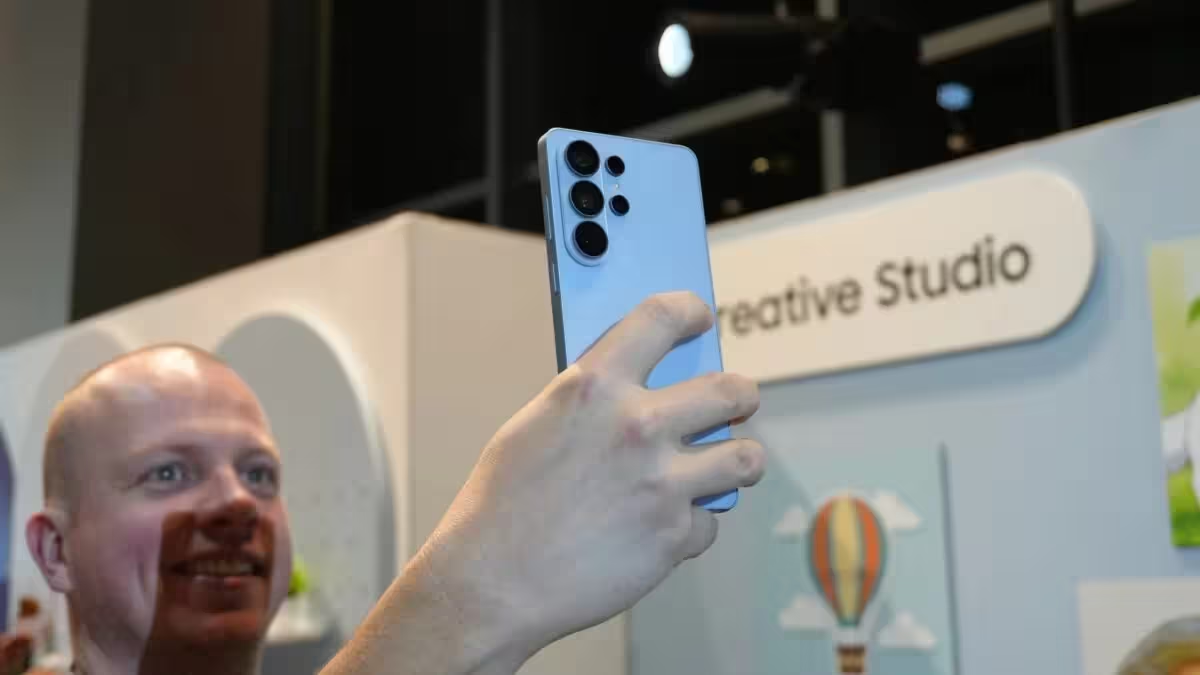
De 24MP-modus bevindt zich precies tussen deze werelden. Zie het als de Goldilocks-instelling: meer resolutie dan 12MP voor betere uitsnijdingen, maar met beeldverwerking die natuurlijkere kleuren en een breder dynamisch bereik behoudt dan de ultrahoge resolutiemodi in veel situaties. De modus is afgestemd op point-and-shoot-gebruik binnen de standaard Camera-app, zodat je niet hoeft te prutsen met ISO, sluitertijd of belichting om aangename resultaten te krijgen.
Belangrijk onderscheid met Expert RAW
Verwar dit niet met de 24MP-uitvoer die je in Expert RAW kunt produceren. Die versie is gericht op fotografen die handmatige controle willen en de maximale onbewerkte data. De 24MP die je via Camera Assistant activeert, is geoptimaliseerd voor dagelijks fotograferen — snel, consistent en minder veeleisend qua opslag en verwerking dan volledige 200MP-opnamen.
Hoe activeer je de 24MP-modus
De 24MP-instelling verschijnt niet automatisch in het camera-menu van de S26 Ultra. Volg deze stappen om hem te activeren:
- Open de Galaxy Store op je S26 Ultra.
- Zoek naar Camera Assistant (de officiële app van Samsung).
- Installeer de app en geef de benodigde toestemmingen.
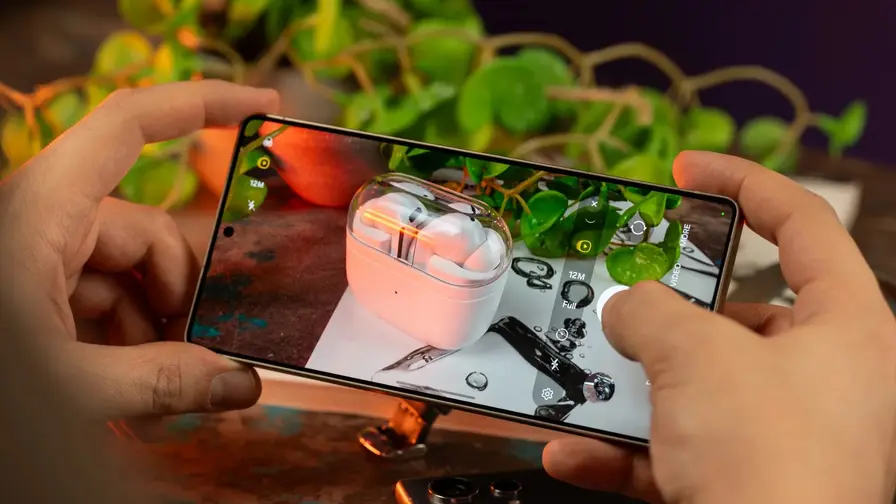
- Open Camera Assistant en schakel de 24MP-resolutie in de beschikbare camera-instellingen in.
- Start de standaard Camera-app opnieuw of controleer of de nieuwe resolutie zichtbaar is in het opnamepaneel.
Een korte opmerking: omdat het een first-party app is, werken compatibiliteit en functies het beste als zowel Camera Assistant als de Camera-app up-to-date zijn. Controleer ook de toestemmingsinstellingen voor opslag en camera in de systeeminstellingen als je de optie niet ziet na installatie.
Stappen in het kort
- Galaxy Store → Camera Assistant installeren
- Camera Assistant openen → 24MP inschakelen
- Camera-app herstarten → 24MP selecteren
Technische achtergrond: waarom levert 24MP vaak betere resultaten?
De verklaring is zowel hardware- als softwaregedreven. Moderne hoge-resolutiesensoren (zoals 200MP) gebruiken vaak pixel-binning, waarbij meerdere fysieke pixels gecombineerd worden tot één effectieve uitvoerpixel om ruis te verminderen en lichtgevoeligheid te verbeteren. Afhankelijk van hoe Samsung de datapijplijn instelt, kunnen de RAW-achtige 200MP-opnames veel details bevatten, maar ook veel data en hogere opslagvereisten opleveren.
De 12MP-modus bij Samsung is meestal een bewerkte combinatie die bedoeld is om het beste visuele resultaat te leveren onder de meeste omstandigheden — uitstekende ruisonderdrukking, uitgebalanceerde kleuren en een ruim dynamisch bereik door slimme algoritmen. De 24MP-modus is interessant omdat hij een middenweg biedt: voldoende detail voor uitsnedes, maar met een verwerkingsstrategie die zachtere, natuurlijkere kleurgradaties en een verrassend goed dynamisch bereik behoudt zonder de kosten van de volle 200MP-bestanden.
Factoren die bijdragen aan verbeterde beeldkwaliteit
- Pixel-binning configuratie: verschillende binningschema's (bijvoorbeeld 4-in-1 of 16-in-1) beïnvloeden ruis en scherpte.
- Aperture en lenskwaliteit: grotere openingen helpen bij het verzamelen van meer licht, waardoor sensortechnieken effectiever worden.
- Computational photography: Samsung past lokale contrastoptimalisaties, tonemapping en kleurkalibratie toe die per resolutie kunnen verschillen.
- Opslag- en verwerkingsvereisten: 24MP-bestanden zijn minder omvangrijk dan 200MP, wat sneller opslaan en verwerken mogelijk maakt, vooral bij burst-opnamen.
Vergelijking: 12MP vs 24MP vs 50MP vs 200MP
Het helpt om een compacte vergelijking te hebben wanneer je beslist welke modus te gebruiken. Hieronder staat een overzicht dat de typische sterktes en nadelen per resolutie samenvat, gebaseerd op algemene sensor- en verwerkingsprincipes die ook bij de S26 Ultra relevant zijn.
| Resolutie | Voordelen | Nadelen | Ideale gebruikssituatie |
|---|---|---|---|
| 12MP | Uitstekende ruisreductie, groot dynamisch bereik, consistente kleurverwerking | Minder detail voor grote uitsneden | Dagelijkse fotografie, weinig licht, snelle snapshots |
| 24MP | Betere details bij uitsnedes, natuurlijke kleuren, evenwichtig dynamisch bereik | Iets grotere bestanden dan 12MP | Bijsnijden zonder zichtbare kwaliteitsverlies, mixed-light scènes |
| 50MP | Meer resolutie voor kritische inspectie en crops | Grotere bestanden, aangehouden verwerking kan kleur/DR beïnvloeden | Wanneer je meer detail wilt zonder 200MP-bestanden |
| 200MP | Maximale details en oppervlakte-informatie | Zeer grote bestanden, meer harde verwerking, mogelijk minder dynamisch bereik | Professionele crop-werkstromen, wanneer maximale pixelinformatie nodig is |
Wanneer welke modus te kiezen
Praktische richtlijnen kunnen helpen bij het kiezen van een modus in het veld:
- Gebruik 12MP voor snelle snapshots, nachtopnamen en situaties waarin je betrouwbaarheid en klein bestandsgrootte wilt.
- Gebruik 24MP wanneer je een goede balans wilt tussen detail en natuurlijke kleur — handig voor straatfotografie, reisfoto's en situaties met wisselend licht.
- Gebruik 50MP als je verwacht aanzienlijk te moeten bijsnijden, of als je meer detail nodig hebt zonder de volledige 200MP-werkstroom.
- Gebruik 200MP voor statische scènes waar je later extreem wilt croppen of wanneer je de maximale hoeveelheid pixelinformatie nodig hebt voor gespecialiseerde postproductie.
Praktische tips om het meeste uit 24MP te halen
Als je de 24MP-modus hebt ingeschakeld, volg dan deze tips om consistente verbeteringen in kleur en detail te bereiken:
- Houd je telefoon stevig of gebruik een kleine steun; hogere resoluties tonen bewegingsonscherpte sneller.
- Activeer HDR/scene optimalisatie in situaties met hoog contrast voor een beter dynamisch bereik.
- Fotografeer in RAW alleen als je de extra bewerkingsstappen en opslagkosten aankan — de 24MP JPEG/HEIF-uitvoer is vaak al zeer consistent.
- Let op witbalans en kleurinstellingen bij kunstlicht; 24MP behoudt vaak natuurgetrouwere tinten, maar automatische systemen kunnen soms bijregelen.
- Vergelijk direct op het scherm meerdere resoluties voor dezelfde compositie om het verschil te beoordelen en je voorkeuren vast te stellen.
Beperkingen en overwegingen
Hoewel 24MP in veel situaties prettiger kan zijn, is het niet per definitie de beste keuze voor elk scenario. Als je volledig handmatige controle wilt of de hoogste ruwe sensorinformatie nodig hebt voor gespecialiseerde bewerkingen, blijft Expert RAW het gereedschap van keuze. Daarnaast kan de exacte kwaliteit van elk afbeeldingsbestand variëren afhankelijk van firmware-updates, lenscalibratie en scene-specifieke verwerking.
Ook belangrijk: sommige derdepartij-apps of cloud-back-ups herkennen mogelijk niet onmiddellijk nieuwe resolutie-instellingen als ze niet automatisch gesynchroniseerd worden met systeem-API's. Controleer back-upinstellingen wanneer je grote aantallen 24MP-bestanden gaat maken.
Concurrentiepositie en praktische meerwaarde
Wat deze verborgen 24MP-instelling onderscheidt, is dat het een first-party optie is die nadrukkelijk is afgestemd op alledaagse gebruiksscenario's — minder hobbymatig dan Expert RAW, maar verfijnder dan de basis 12MP-modus. Voor eindgebruikers betekent dat een eenvoudige manier om de beeldkwaliteit te verbeteren zonder extra accessoires, lenswissels of uitgebreide kennis van belichting. Voor consumenten die veel foto’s maken op reis of voor sociale media, biedt de 24MP een tastbare verbetering in croppotentieel en kleurgetrouwheid zonder de nadelen van enorme bestandsformaten.
Veelvoorkomende scenario's en aanbevelingen
Reis- en straatfotografie
Activeer 24MP om later kleinere uitsneden te kunnen maken zonder zichtbaar kwaliteitsverlies. De verwerkte kleuren blijven vaak realistischer, wat ideaal is voor snelle bewerkingen en publicatie op sociale platformen.
Portretten
Voor portretten kan 24MP zorgen voor meer detail in haar en texturen, terwijl huidtinten op een natuurlijke manier bewaard blijven. Gebruik bij voorkeur portretmodus of aanvullende softwarematige verscherping spaarzaam, omdat de 24MP-uitvoer al geneigd is genuanceerder te zijn.
Architectuur en landschap
Als je van plan bent grote prints of intensieve nabewerking te maken, blijf dan bij 200MP voor maximale pixelinformatie. Voor standaard digitale doeleinden en prints met redelijke grootte biedt 24MP vaak een betere verwerkingssnelheid en balans.
Slotoverwegingen
Als je een S26 Ultra bij je draagt en je wilt praktische verbeteringen in kleur en detail zonder van lens te wisselen of professionele bedieningselementen te leren, kan het installeren van Camera Assistant en het inschakelen van 24MP een kleine stap zijn met aantoonbare voordelen. Probeer het in wisselend licht en vergelijk welke opnamen er natuurlijker uitzien — soms is het beste trucje de stille functie die je bijna gemist had.
Veelgestelde vragen en volgende stappen
Als je verder de technische diepte in wilt of wilt weten hoe 24MP zich verhoudt tot andere fabrikanten en modellen, kun je experimenteren met vergelijkende opnamen, firmware-updates in de gaten houden en reviews lezen die meetgegevens en RAW-analyse aanbieden. Blijf letten op app-updates in de Galaxy Store; Samsung kan resolutie-opties en verwerking blijven optimaliseren via software.
.webp)
Laat een reactie achter
Reacties (2)
24MP via aparte app? Slim bedacht maar waarom niet gewoon standaard erbij? Backups en apps van derden herkennen dat vaak niet, iemand ervaring?
Wow echt? 24MP verstopt in Camera Assistant, nice vondst! Ga het meteen testen, ben benieuwd of kleuren echt natuurlijker zijn..